MATERI 13

  1. Dasar Teori

Jadi pada lab  ini kita akan menggunakan yang namanya trungking vlan.jadi trunking vlan adalah suatu jalur yang berguna untuk menyambungkang 2 switch dan di kedua switch tersebut terdapat vlan serta kita akan mencoba untuk saling ping ke vlan yang sama.

  • Alat Dan Bahan
No Nama Alat dan Bahan Satuan Jumlah Satuan Keterangan
1 PC / Laptop Unit 1  
2 Aplikasi Packet Tracer 7 Unit 1  
  • Topologi Jaringan
  • Dasar Kerja
    • Berdoa sebelum mengejakan
    • Harus mengikuti intruksi guru.
  • Langkah Kerja

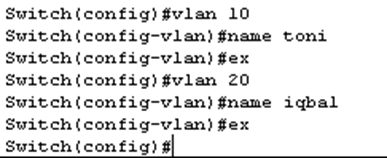
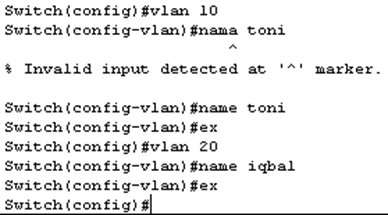
Langsung saja kita buat vlan 10 dan vlan 20 di switch 1 untuk nama bebas sesuai keinginan

Buat lagi vlan 10 dan vlan 20 di switch 2 dan caranya sama unutk nama bebas sesuai ke inginan.

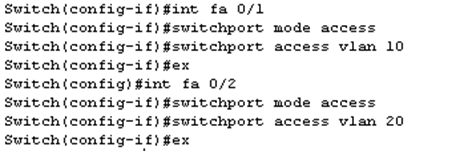
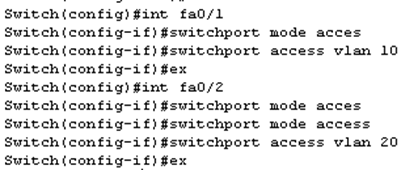
Kemudian kita daftarkan kedua vlan di dua switch tersebut

                                                                        Switch 1

                                                                        Switch 2

Dan selanjutnya kita akan menyabungkan ke dua vlan yang sama tetapi berbeda switch, disini kita akan menggukan tunking. Cek dulu fast ethernet yang akan kita cek dan cantumkan di configurasinya

                                                                        Switch 1

                                                                        Switch 2

  • Kesimpulan

Jadi pada lab ini kita bisa saling ping antara vlan yang sama tetapi harus lewat switch yang berbeda dan di sambungkan oleh jalur/kabel trunking.

  • Refernsin

e-book modol cisco

MATERI 12 KONFIGURASI VLAN DI SWITCH

  1. Dasar Teori

Vlan adalah teknologi pada perangkat layer 2 (switch) yang memungkinkan dalam satu perangkat swicth dapat  dibagi menjadi beberapa kelompok yang terdiri dari satu switcth.

  • Indentifikasi tiap menggunakan vlan-idyang merupakan angka desimal dari 1-1001
  • Kita dapa menggunakanvlan 2 sampai 1001
  • Vlan di konfigurasi pada setiap port interfaces switch
  • Alat Dan Bahan
No Nama Alat dan Bahan Satuan Jumlah Satuan Keterangan
1 PC / Laptop Unit 1  
2 Aplikasi Packet Tracer 7 Unit 1  
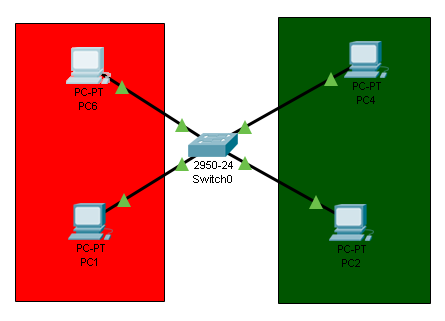
  • Topologi Jaringan
  • Dasar Kerja
    • Berdoa sebelum mengejakan
    • Harus mengikuti intruksi guru.
  • Langkah Kerja

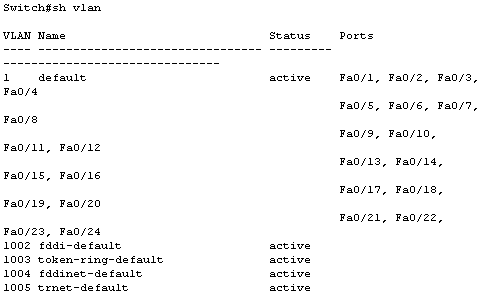
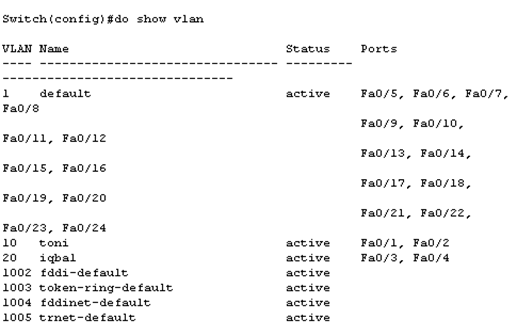
Pertama kita akan memastikan bahwa semua port itu ke vlan 1 dengan cara  memasukan comen “sh vlan”dimode privilage.


 Kemudian kita akan membuat 2 vlan yaitu vlan 10 dan vlan 20. Untuk vlan 10 di sebelah kiri dan vlan 20 sebelah kanan cara membuat vlan tersebut dengan comen “vlan 10 kemudian enter dan ketik nama beabas” dan ulang kembali untuk membuat vlan 20.

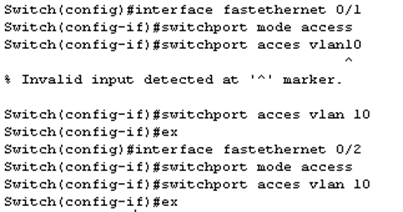
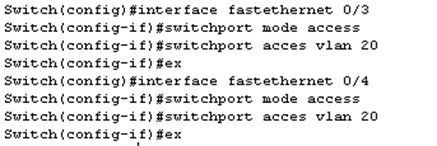
Setelah itu kita akan daftarkan kedua vlan tersebut ke switch dengan cara masuk terlebih dahulu ke mode global configurasi da ketik comen seperti pada  gambar berikut.

Untuk vlan 10 0/1 dan 0/2

Untuk vlan 20 0/3 dan 0/4

Setelah iru kita cekkedua vlan apakah interfacesnya sudah terdaftar atau belu di vlannya masing masing dengan cara seperti gambar berikut

  • Kesimpulan

Pada lab ini kita dapat tahu cara vlan bekerja dan membagi vlan serta mendaftar kan vlan tersebut ke switch.

  • Refernsin

e-book modol cisco

LAB 10 DAN LAB 11

MATERI 10 MAC ADDRESS TABLE DYNAMIC

  1. Dasar Teori

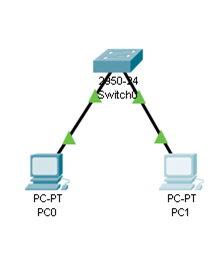
Pada lab ini kita akan menjelaskan tentang mac address . mac address  adalah alamat pisic suatu interfaces, jadi lab ini akan menyambungkan 2 pc lewat switch.

Dynamic : artinya switch akan membuat secara otomatis table mac addressnya tabel ini dibuat saat komputer saling brtukar data.

  • Alat Dan Bahan
No Nama Alat dan Bahan Satuan Jumlah Satuan Keterangan
1 PC / Laptop Unit 1  
2 Aplikasi Packet Tracer 7 Unit 1  
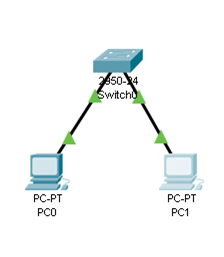
  • Topologi Jaringan
  • Dasar Kerja
    • Berdoa sebelum mengejakan
    • Harus mengikuti intruksi guru.
  • Langkah Kerja

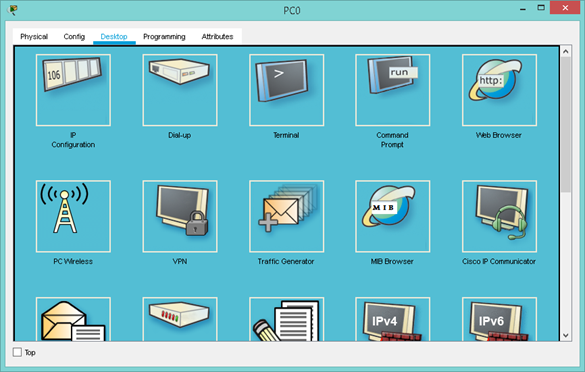
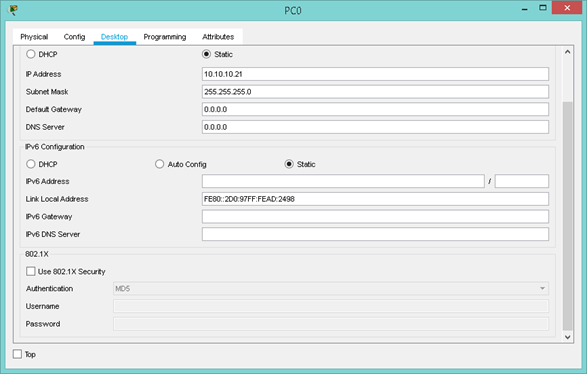
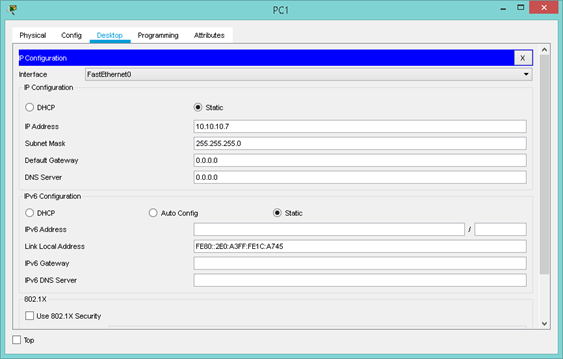
Pertama tama kita membuat topologi seperti di atas. Kemudian seting pc1 dengan cara mengklik 2 kali pada icon pcdan masuk ke menu desktop, selajutnya pilih ip configurasi.

Ip pc1 ( 10.10.10.21 )

Setelah menyeting pc1 setting juga pc2 langkahnya sama dengan settingan pc1 tadi.untuk pc2 ip addressnya seperti berikut (10.10.10.7).

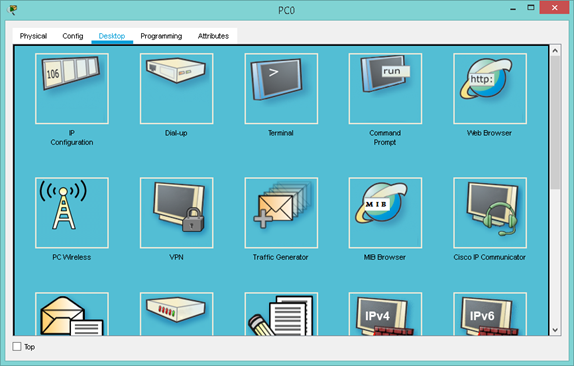
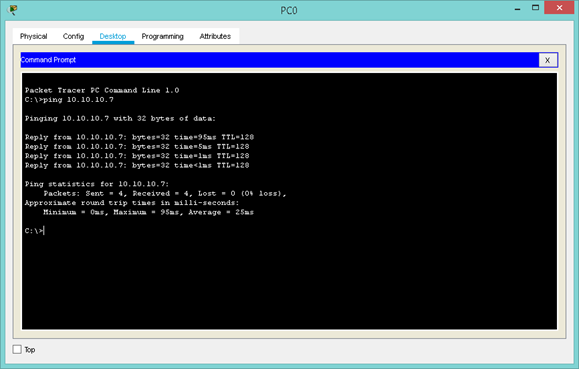
Setelah ip addres sudah terpasang di kedua pc kita langsung saja mencoba ping ke salah satu pc tadi dengan cara masuk ke salah satu pc dan pilih desktop, pilih kembali command prompt, dan coa ping kesalah satu pc tadi.

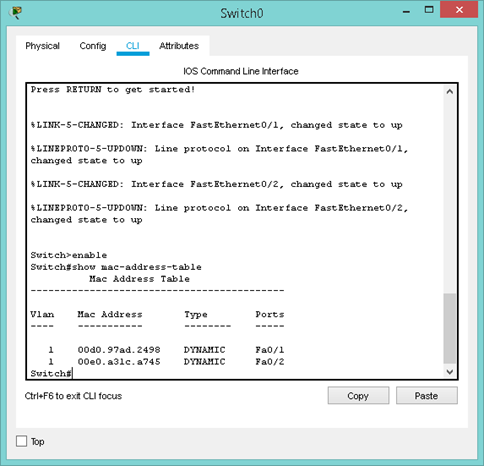
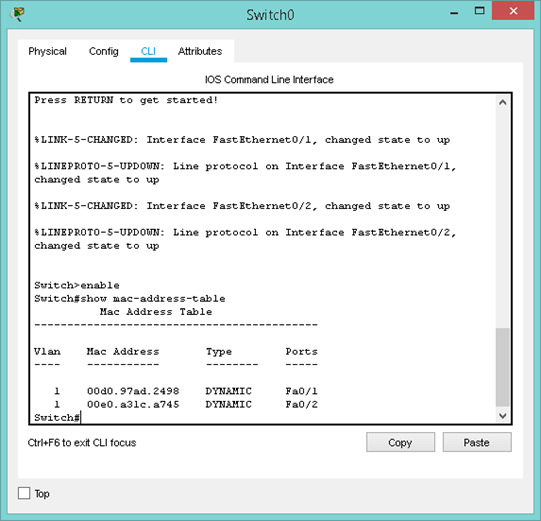
Setelah  itu cek table mac address dengan cara masuk ke switch dan ketikan “show mac-address-table” di mode privilage

  • Kesimpulan

Pada lab ini kita bisa menyambungkan 2 pc lewat switch dengan tipe dinamic seperti di atas .

  • Refernsin

e-book modol cisco

MATERI 11 MAC ADDRESS TABEL STATIK

  • Dasar Teori

Oke pada lab kali ini kita akan menjelaskan cara merubah tipe tabel mac address yang tadinya dinamik menjadi statik. Apa kelebihan statik jadi setiap host/pc tidak akan bisa saling bertukaran  port.

  1. Alat Dan Bahan
No Nama Alat dan Bahan Satuan Jumlah Satuan Keterangan
1 PC / Laptop Unit 1  
2 Aplikasi Packet Tracer 7 Unit 1  
  • Topologi Jaringan
  • Dasar Kerja
    • Berdoa sebelum mengejakan
    • Harus mengikuti intruksi guru.
  • Langkah Kerja

Terlebih dahulu pastikan tabel mac addressnya dinamik

Setelah itu pastikan masuk ke mode global configurasi ter lebih  dahulu dan keti comen seperti berikut. mac- address –table static kode mac address vlan 1 interface portsnya”

Setelah di configurasi kita coba cek tabel mac addressnya.

  • Kesimpulan

Pada lab ini kita bisa tahu cara merubah tipe mac addressnya

  • Refernsin

e-book modol cisco

LAB 8 DAN LAB 9

MATERI 8 MENYIMPAN KONFIGURASI

  1. Dasar Teori

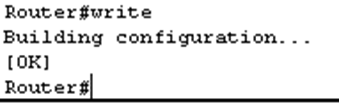
Pada lab ini kita kan mencoba bagaimana cara mengesave semua konfigurasi agar tidak hilang ketika kita mematikan device cisco dengan perintah seperti berikut ”copy run start” atau bisa juga dengan perintah “write” jadi kita dapat memindahkan semua konfigurasi yang ada di running config ke dalam startup config.

  • Alat Dan Bahan
No Nama Alat dan Bahan Satuan Jumlah Satuan Keterangan
1 PC / Laptop Unit 1  
2 Aplikasi Packet Tracer 7 Unit 1  
  • Topologi Jaringan
  • Dasar Kerja
    • Berdoa sebelum mengejakan
    • Harus mengikuti intruksi guru.
  • Langkah Kerja

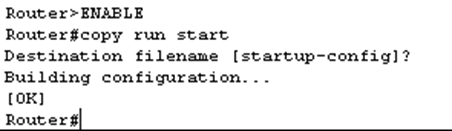
Pertama-tama kita masuk ke mode privilage kemudian masukan perintah copy run start kemudian enter, dan jika ada kalimat destinational filename tekan enter kembali.

Contoh perintah copy run start.

Contoh perintah write

  • Kesimpulan

Pada lab ini kita dapat mengetahui cara menyimpan konfigurasi walaupun kita mematikan device cisconya.

  • Refernsin

e-book modol cisco

MATERI 9 MENGHAPUS KONFIGURASI

  • Dasar Teori

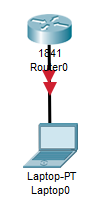
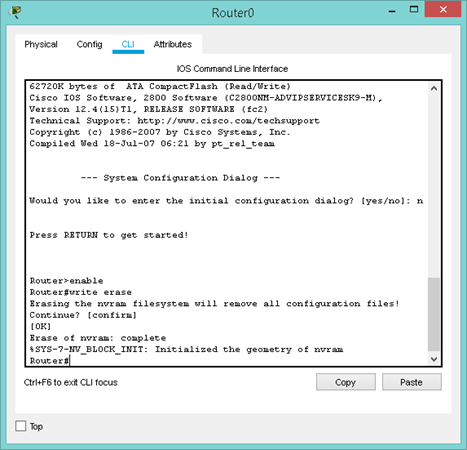
Pada tahap lab ini kita akan belajar menghapus konfigurasi yang sudah tersimpan di router dengan cara mengetik comen “write erase” dan tekan enter. Pada tahap ini jika kita memasukan comen tersebut pada rouer akan terjadi penghapusan konfigurasi dan mengembalikan router dalam keadaan device menjadi default sebekum di konfigurasi.

  1. Alat Dan Bahan
No Nama Alat dan Bahan Satuan Jumlah Satuan Keterangan
1 PC / Laptop Unit 1  
2 Aplikasi Packet Tracer 7 Unit 1  
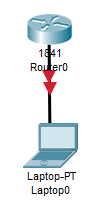
  • Topologi Jaringan
  • Dasar Kerja
    • Berdoa sebelum mengejakan
    • Harus mengikuti intruksi guru.
  • Langkah Kerja

Langsung saja kita menghapus konfigurasi dengan mengetik comen write erase  pada router ketika router berada pada mode privilage. Jika ada kalimat “files! Contineu!” tekan enter agar dapat melanjutkan.

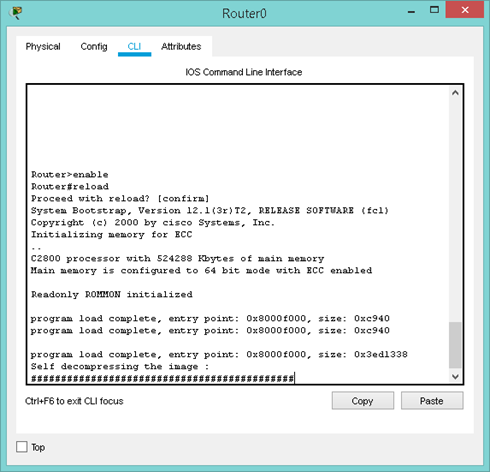
Setelah memasukan perintah untuk menghapus  kita langsung reload router agar  dapat terhapus dengan memasukan comen pada router ketika router berada di mode privilage.  

Jadi setelah di reload router akan ter hapus konfigurasinya .

  • Kesimpulan

Pada lab ini kita jadi tahu bagaimana cara untuk menghapus konfigurasi pada router dengan cara mudah.

  • Refernsin

e-book modol cisco

TUGAS TLJ

  1. Penjelasan tentang perbedaan standard OSI dengan TCP/IP
  2. penjelasan penggunaan protokol dalam standard komunikasi http,smtp,p0p3
  3. Penjelasan perbedaan fungsi TCP dan UDP
  4. Contoh perangkat yang termasuk kedalam 7 OSI Layer
  5. penjelasan magsud dari frame relay,ethernet dan PPPI

Jawaban

  • penjelasan no 1
  • singkatan dari Transmission Control Protocol/Internet Protocol. TCP/IP merupakan standar komunikasi data yang digunakan untuk dalam proses tukar-menukar data dari satu komputer ke komputer lain pada jaringan Internet.  penjelasan Model OSI adalah suatu dekripsi abstrak mengenai desain lapisan-lapisan komunikasi dan protokol jaringan komputer yang dikembangkan sebagai bagian dari inisiatif Open Systems Interconnection (OSI). Model ini disebut juga dengan model “Tujuh lapisan OSI” (OSI seven layer model).
  • penjelasan Model OSI adalah suatu dekripsi abstrak mengenai desain lapisan-lapisan komunikasi dan protokol jaringan komputer yang dikembangkan sebagai bagian dari inisiatif Open Systems Interconnection (OSI). Model ini disebut juga dengan model “Tujuh lapisan OSI” (OSI seven layer model).
  • penjelasan no 2

HTTP (Hypertext Transfer Protocol)HTTP (Hypertext Transfer Protocol) suatu protokol yang digunakan oleh WWW (World Wide Web). HTTP mendefinisikan bagaimana suatu pesan bisa diformat dan dikirimkan dari server ke client. HTTP juga mengatur aksi-aksi apa saja yang harus dilakukan oleh web server dan juga web browser sebagai respon atas perintah-perintah yang ada pada protokol HTTP ini.

SMTP (Simple Mail Transfer Protocol)adalah suatu  protokol yang umum digunakan untuk pengiriman surat elektronik atau email di Internet. Protokol ini gunakan untuk mengirimkan data dari komputer pengirim surat elektronik ke server surat elektronik penerima.

Pengertian POP3POP3 (Post Office Protocol 3) adalah versi terbaru dari protokol standar untuk menerima email. POP3 merupakan protokol client/server dimana email dikirimkan dari server ke email lokal. Digunakan untuk berkomunikasi dengan email server dan mengunduh semua email ke email lokal (seperti Outlook, Thunderbird, Windows Mail, Mac Mail, dan sebagainya), tanpa menyimpan salinannya di server. Biasanya, dalam aplikasi email terdapat pilihan untuk tetap menyimpan salinan email yang diunduh pada server atau tidak.

penjelasan no 3

  1. TCP bekerja menggunakan cara kerja koneksi, sedangkan UDP harus membuat cara kerja sendiri
  2. TCP mengirimkan data secara teratur dan rapi, sedangkan UDP mengirimkan data secara acak dan tidak terstruktur dengan baik.
  3. Dalam pengiriman data, TCP akan otomatis membaginya dalam paket-paket yang terpisah, sedangkan pada UDP pembagian paket dilakukan secara manual.

penjelasan 4

physical layer = Contoh perangkatnya yaitu Hubs, NIC (Layers 1 & 2), Media Coax, Fiber, Twisted Pair, Wireless

Data link layer = Contoh perangkatnya adalah Bridges, Switches, NIC (Layers 1 & 2) Data link layer =

Network layer = Perangkat Network layer Router Network layer

Transport layer = Protocol yang ada pada layer Transport adalah Connection Oriented (TCP), Connectionless (UDP) Transport layer =

session layer = Protocol dilayer adalah NFS (Network File System), RPC (Remote Procedure Call), ASP (Appletalk Session Protocol) session layer =

presentation layer = Protocol yang berada dalam level ini adalah perangkat lunak director (redictor Software). Seperti llayanan worksatation (dalam Windows NT) dan juga Network Shell ( semacam Virtual Network Computing) (VNC) atau Remote Dekstop Protocol (RDP).

Application layer = Contoh perangkat pada layer ini Hosts, PC, Servers, Mobile Phones

penjelasan no 5

frame relay = Frame relay adalah cara mengirimkan informasi melalui wide area network (WAN) yang membagi informasi menjadi frame atau paket. Masing-masing frame mempunyai alamat yang digunakan oleh jaringan untuk menentukan tujuan. Frame-frame akan melewati switch dalam jaringan frame relay dan dikirimkan melalui “virtual circuit” sampai tujuan.

PPPI = Point to Point Protocol (PPP) menyediakan metode untuk transmisi datagram lebih link point-to-point serial. PPP terdiri dari tiga komponen utama, yaitu sebuah metode untuk encapsulating datagrams atas link serial. PPP menggunakan The High Data Link Control (HDLC) protokol sebagai dasar untuk encapsulating datagrams lebih link point-to-point. PPPI =

SETTING BANNER MOTD

  1. Dasar Teori

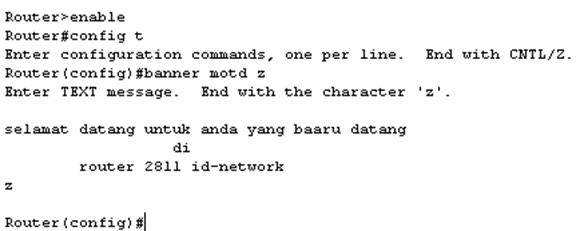
Pada lab ini kita akan mempelajari cara menambahkan kalimat atau pesan sapaan ketika pertama masuk ke salah saatu router yang telah di setting. Jadi kita hanya masuk ke mode global configuration lalu ketik perintah “banner motd z” untuk menambah kalimat tersebut, kemudian kita langsung kembali ke mode user untuk melihat tampilan tersebut.

  • Alat Dan Bahan
No Nama Alat dan Bahan Satuan Jumlah Satuan Keterangan
1 PC / Laptop Unit 1  
2 Aplikasi Packet Tracer 7 Unit 1  
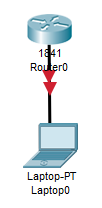
  • Topologi Jaringan
  • Dasar Kerja
    • Berdoa sebelum mengejakan
    • Harus mengikuti intruksi guru.
  • Langkah Kerja

           Pertama-tama kita masuk ke mode global configuration dan ketikan perintah “banner motd z” setelah itu tambahkan kalimat dan akhiri dengan huruf  “z” di bawah kalimat tersebut.

Contoh configurasinya.

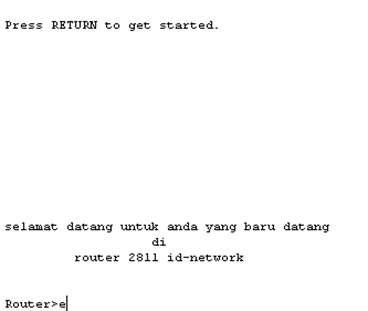
Lankah ke 2 kiata coba pengetesan kalimat tersebut apakah sudah tertera di tampilan awal router atau belum. Untuk pengecekan kalimat atau pesan tersebut dengan cara kembali ke mode sebelumnya yaitu mode privilage, setelah di mode privilage kembali lagi ke mode sebelumnya yaitu mode user. Cara kembali ke mode sebelumnya dengan mengetik exit

Contoh konfigurasinya.

  • Kesimpulan

Jadi pada lab ini kita dapat mengetahui cara mensetting tampilan awal pada router atau cara mempercancit tampilan router.

  • Refernsin

e-book modol cisco

SETTING PASSWORD DI ROUTER

MATERI 6 SETTING PASSWORD DI ROUTER

  1. Dasar Teori

Pada lab ini akan menjelaskan tentang menambahkan password unuk router dan cara  pemasangannya.

                        Beberapa tipe password

  • Password memberikan password namun tidak memberikan eskripsi meskipun kita bisa membuaatnya menjadi di enkripsi.
  • Secret memberikan password langsung menjadikan enkripsi.
  • Alat Dan Bahan
No Nama Alat dan Bahan Satuan Jumlah Satuan Keterangan
1 PC / Laptop Unit 1  
2 Aplikasi Packet Tracer 7 Unit 1  
  • Topologi Jaringan
  • Dasar Kerja
    • Berdoa sebelum mengejakan
    • Harus mengikuti intruksi guru.
  • Langkah Kerja

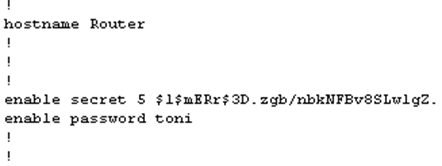
        Jadi pertama kita setting atau menambahkan password serta secret dengan masuk terlebih dahulu ke Global Configuration setelah masuk langsung masukan comment

Seperti berikut.

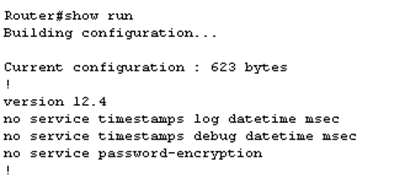
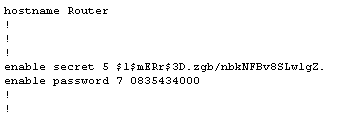
Setelah itu kita  verifikasi password tersebut dengan comment show run di mode privilage seperti pada gambar berikut

                Dan ini lah hasil dari verifikasi tadi

        Jadi pada gambar di atas untuk password belum terenkripsi. Dan kita lansung saja mencoba enkripsi password  dengan comment service password-encryption di mode privilage.

           Setelah itu kita verifikasi kembali dengan comment show run di mode privilage.

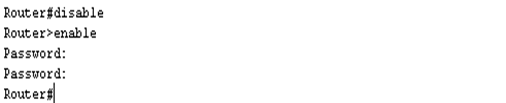
Kemudian kita masukan password yang sudah di buat ke router denga kembali lagi ke mode user dan mamasukan comment enable dan langsung kita langsung memperivikasi kembali password dan secret.

 Jadi password sudah terpasang pada router

  • Kesimpulan

Jadi pada lab ini kita bisa tau cara membuat password untuk menjaga router dari orang orang yang tidak bertanggung jawab. Dan hanya bisa diakses oleh orang yang tau password routernya saja.

  • Refernsin

e-book modol cisco

basic configuration cisco


MATERI 1. KONFIGURASI DASAR

  1. Dasar teori

            Pada lab ini menjelaskan perintah perintah dasar dari beberapa mod yang berbeda, Serta menjelaskan mod-mod tersebut yang ada pada setiap device cisco.

  • Alat Dan Bahan
No Nama Alat dan Bahan Satuan Jumlah Satuan Keterangan
1 PC / Laptop Unit 1  
2 Aplikasi Packet Tracer 7 Unit 1  
  • Topologi Jaringan
  • Dasar Kerja
  • Berdoa sebelum mengejakan
  • Harus mengikuti intruksi guru.
  • Langkah Kerja

Berikut contoh perintah perpindahan mode 1 ke modelainnya.

  • Contoh perpindahan User Mode  ke Privilage Mode.


  • Contoh perpindahan Privilage Mode ke User Mode.


  • Contoh perpindahan Privilage Mode ke Global Configuration Mode.


  • Contoh perpindahan mundur dari mode yang sudah di akses ke mode sebelumnya.


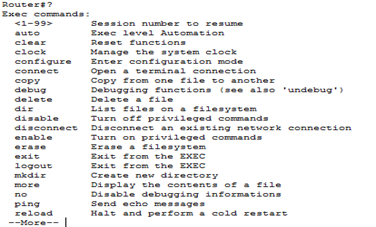
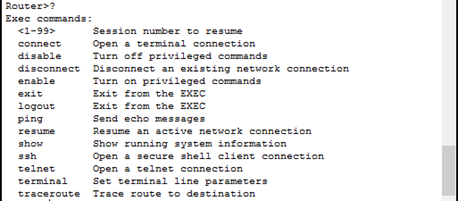
  • “?” perintah ini digunakan untuk melihat beberapa perintah yang dapat di gunkan di beberapa mode seperti mode privilage, dan user mode.
  • Privilage Mode

User Mode


  • . Kesimpulan

Tanda-tanda yang menentukan masing-masing mod.

  • User Mode = “>”
  • Privilege Mode = “#”
  • Global  Configuration = “config”
  • Referensi

E-book modul cisco

MATERI 2. PENGECEKAN HARDWARE

  1. Dasar Teori.

Pada lab 2 ini menjelaskan tentang cara mengecek hardware dan IOS device pada cisco atau bisadi sebut spesifikasi.

  • Alat Dan Bahan.
No Nama Alat dan Bahan Satuan Jumlah Satuan Keterangan
1 PC / Laptop Unit 1  
2 Aplikasi Packet Tracer 7 Unit 1  
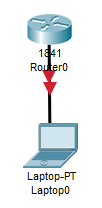
  • Topologi Jaringan.
  • Dasar Kerja.
  1. Berdoa sebelum mengejakan
  2. Harus mengikuti intruksi guru.
  • Langkah Kerja.

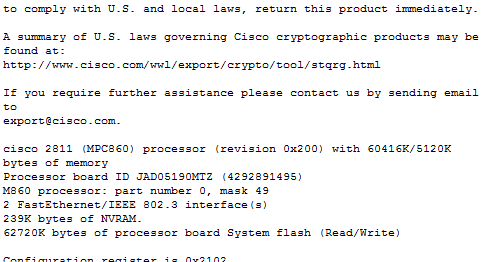
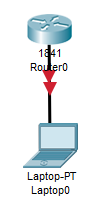
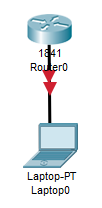
Pertama tama masuk terlebih dahulu ke aplikasi cisco packet tracer dan tambahkan router kemudian konfigurasi di menu bar cli dan masukan perintah show version.

  • Kesimpulan.

Jadi jika kita memasukan perintah tersebut kita dapat melihat beberapa sepesifikasi, seperti versi cisco, processor,memory dan lain lain yand terdapat pada hasil contoh di gambar.

  • Referensi.

E-book modul cisco

MATERI 3. PENGECEKAN SOFTWARE/IOS

  1. Dasar Teori

Pada lab ini tidak jauh beda magsudnya untuk mengecek tetapi pada lab ini untuk mengecek bagian software/ios untuk perintahnya juga sama show version halnya bada pengecekan bait versi ios.

  • Alat Dan Bahan
No Nama Alat dan Bahan Satuan Jumlah Satuan Keterangan
1 PC / Laptop Unit 1  
2 Aplikasi Packet Tracer 7 Unit 1  
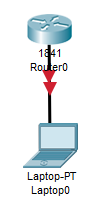
  • Topologi Jaringan
  • Dasar kerja
  1. Berdoa sebelum mengejakan
  2. Harus mengikuti intruksi guru.
  • Langkah  Kerja

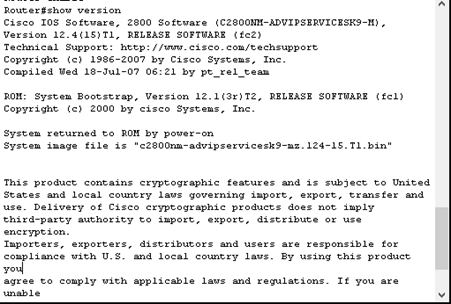
Untuk langkah kerja sama dengan lab 2 memasukan perintah show version di router.

  • Kesimpulan

Dengan memasukan perintah show version pada router kita dapat tahu software/ios pada cisco.

  • Referensi

E-book modul cisco

MATERI 4. MELAKUKAN VERIFIKASI DENGAN PERINTAH “SHOW”

  1. Dasar Teori

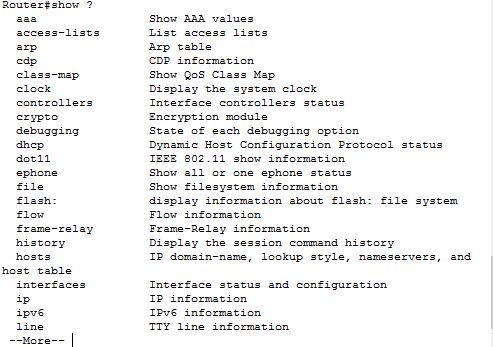
Pada  lab ini menjelaskan tentang perintah “show” perintah ini digunakan untuk menampilkan mode yang akan di tuju. Dan dibagian belakang show tambahkan “?” agar dapat berjalan perintah yang akan di tuju.

Dan ini contoh perintahnya

  • Alat Dan Bahan
No Nama Alat dan Bahan Satuan Jumlah Satuan Keterangan
1 PC / Laptop Unit 1  
2 Aplikasi Packet Tracer 7 Unit 1  
  • Topologi
  • Dasar Kerja
  • Berdoa sebelum mengejakan
  • Harus mengikuti intruksi guru.
  • Langkah Kerja

Dan ini contoh perintahnya. Kita tinggal masuk ke router dan ketik perintah show ?.

  • Kesimpulan

Jadi kita dapat tahu cara-cara atau perintah- perintah ketika memasukan perintah show ?

  • Referensi

E-book modul cisco

MATERI 5. MENGUBAH HOST NAME

  1. Dasar Teori

Pada lab ini kita dapat merubah hostname pada device cisco dengan masuk terlebih dahulu pada global configuration lalu masukan perintah hostname nama.

  • Alamat Dan Bahan
No Nama Alat dan Bahan Satuan Jumlah Satuan Keterangan
1 PC / Laptop Unit 1  
2 Aplikasi Packet Tracer 7 Unit 1  
  • Topologi
  • Dasar Kerja
  • Berdoa sebelum mengejakan
  • Harus mengikuti intruksi guru.
  • Langkah Kerja

Masuk terlebih dahulu ke router lalu konfigurasi di cli dan masuk ke global configuration dan masukan perintah hostname toniiqbal.

Seperti pada gambar berikut.

  • Kesimpulan

Jadi pada perintah ini berguna untuk mengganti hostname dengan nama masing masing ataupun sesuai ke inginan.

  • Referens

E-book modul cisci


Rancang situs seperti ini dengan WordPress.com
Mulai